Cómo Elegir el Micrófono Correcto para Videoconferencias
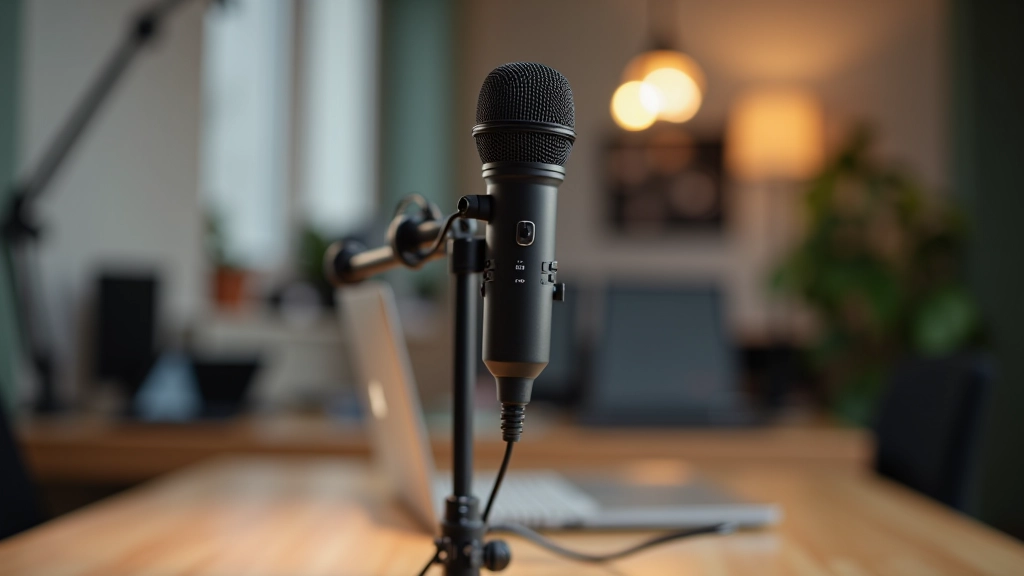
Guía práctica sobre tipos de micrófono, conectividad y configuración. Desde opciones básicas hasta equipos profesionales para mejor calidad de audio.
Leer artículoPasos detallados para Teams, Zoom y Meet. Aprende a seleccionar dispositivos, ajustar niveles de volumen y probar antes de tu reunión importante.
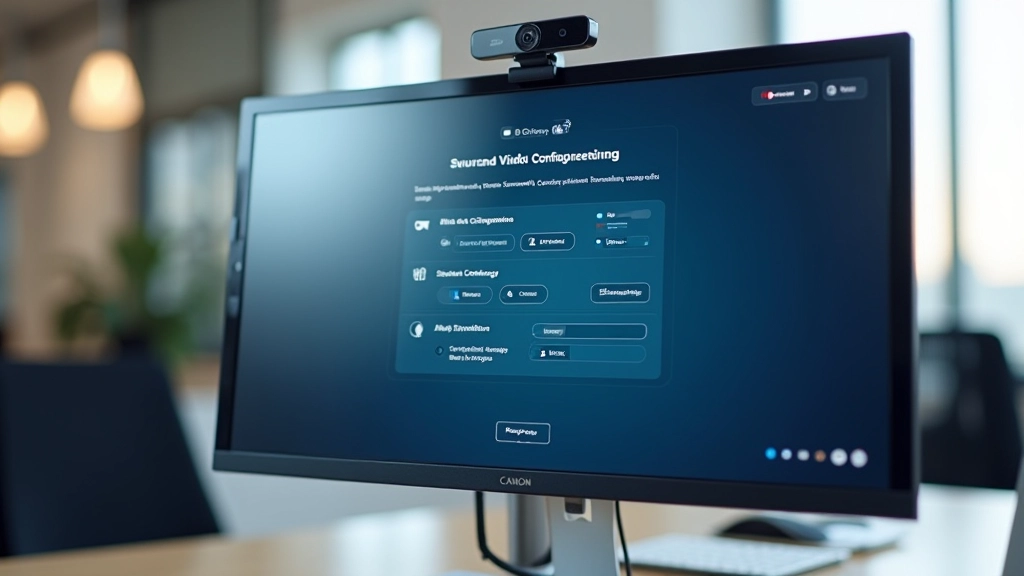
Antes de unirte a esa reunión importante, hay algo que la mayoría de las personas olvida hacer: verificar que el micrófono y la cámara funcionen correctamente. No es raro comenzar una videollamada y descubrir que nadie te escucha o que tu imagen está pixelada.
La buena noticia es que configurar audio y video en las plataformas populares no es complicado. Simplemente necesitas saber dónde buscar. Aquí te mostraremos exactamente cómo hacerlo en Microsoft Teams, Zoom y Google Meet, paso a paso.
Teams es ampliamente utilizado en empresas en Vigo y el resto de Galicia. Lo primero que debes hacer es acceder a tu perfil. En la esquina superior derecha, verás tu foto de perfil — haz clic ahí.
Busca la opción “Configuración” y luego “Dispositivos”. Aquí es donde encontrarás todas las opciones de audio y video. Verás dos listas desplegables: una para seleccionar tu micrófono y otra para tu cámara. Si tienes varios dispositivos conectados, asegúrate de elegir el correcto.
El volumen del micrófono en Teams se controla desde la misma sección. Mueve el control deslizante hacia la derecha para aumentar y hacia la izquierda para disminuir. Prueba grabando un mensaje de voz corto — Teams te permitirá escucharlo para verificar que suena bien.
Zoom facilita mucho las cosas con su página de prueba previa. Cuando abres la aplicación, antes de entrar en una reunión, verás opciones para seleccionar tu micrófono y cámara directamente en la pantalla principal.
Si necesitas un control más profundo, accede a “Preferencias” desde el menú principal. Haz clic en tu nombre de usuario en la esquina superior derecha, luego selecciona “Preferencias”. Aquí encontrarás las secciones de “Audio” y “Vídeo” donde puedes ajustar todos los parámetros.
La prueba de audio en Zoom es muy útil. Encontrarás un botón que dice “Probar micrófono y altavoz”. Haz clic ahí y Zoom te pedirá que hables durante unos segundos. Luego reproducirá lo que grabó para que escuches cómo te oyes. Esto es especialmente útil antes de una presentación importante.
Google Meet es quizás la opción más sencilla de las tres. Cuando creas una reunión o te unes a una existente, Google Meet te pide permiso para acceder al micrófono y la cámara. Esto sucede automáticamente la primera vez que usas Meet.
Para cambiar tus dispositivos una vez que ya has otorgado permisos, busca el ícono de engranaje (configuración) en la parte inferior de tu pantalla durante una reunión. Desde ahí puedes seleccionar diferentes micrófonos o cámaras. También encontrarás controles para silenciar el micrófono y desactivar la cámara con un simple clic.
Un consejo valioso: si no ves la opción de configuración durante la reunión, intenta mover tu cursor hacia la barra inferior de la pantalla — a menudo los controles aparecen cuando mueves el ratón.
Antes de entrar a la reunión, asegúrate de que tu micrófono está encendido y no silenciado. Habla un poco y confirma que el indicador de volumen se mueve.
Asegúrate de que la cámara está encendida y que tu imagen se ve clara. Observa la vista previa — hay suficiente luz? Está bien enfocada?
Verifica tu conexión Wi-Fi o Ethernet. Una conexión lenta causará cortes de audio y vídeo. Si es posible, usa una conexión por cable para mayor estabilidad.
Elige un lugar tranquilo. Si hay ruido, considera usar auriculares con micrófono incorporado — mejoran significativamente la calidad de audio y reducen el ruido ambiental.
Las instrucciones en este artículo se basan en las interfaces estándar de estas plataformas en 2026. Las actualizaciones de software pueden cambiar la ubicación de algunas opciones. Si no encuentras una opción específica, consulta la documentación oficial de cada plataforma o contacta con su equipo de soporte técnico.