Cómo Elegir el Micrófono Correcto para Videoconferencias
Guía práctica sobre tipos de micrófono, conectividad y configuración. Desde opciones USB hasta auriculares inalámbricos.
Ajustes de iluminación, resolución y enfoque. Resuelve problemas comunes de imagen borrosa o pixelada en videoconferencias.
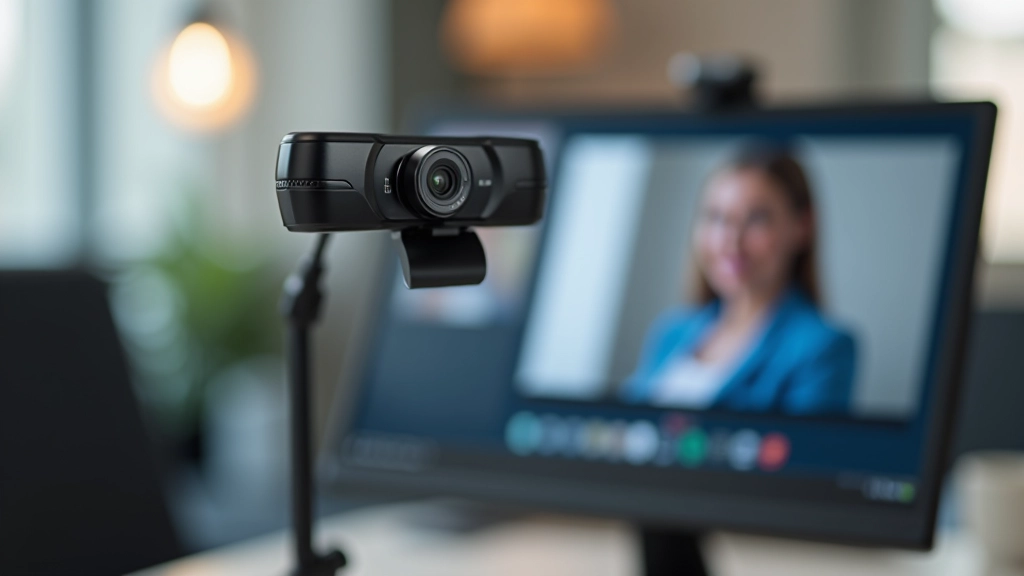
La primera impresión en una videollamada depende mucho de cómo te ves. Una imagen clara y bien iluminada transmite profesionalismo y facilita la comunicación. Si tu cámara muestra una imagen borrosa, pixelada o con mala iluminación, tu audiencia se distrae y pierdes credibilidad.
No necesitas equipos caros para mejorar. Con ajustes simples en tu cámara actual, iluminación natural y configuración adecuada en tu plataforma, conseguirás resultados profesionales. Te mostraremos cómo.
La iluminación es el 80% de la calidad de tu imagen. Una cámara decente con luz pobre siempre perderá frente a una cámara básica bien iluminada. Aquí está lo que necesitas saber.
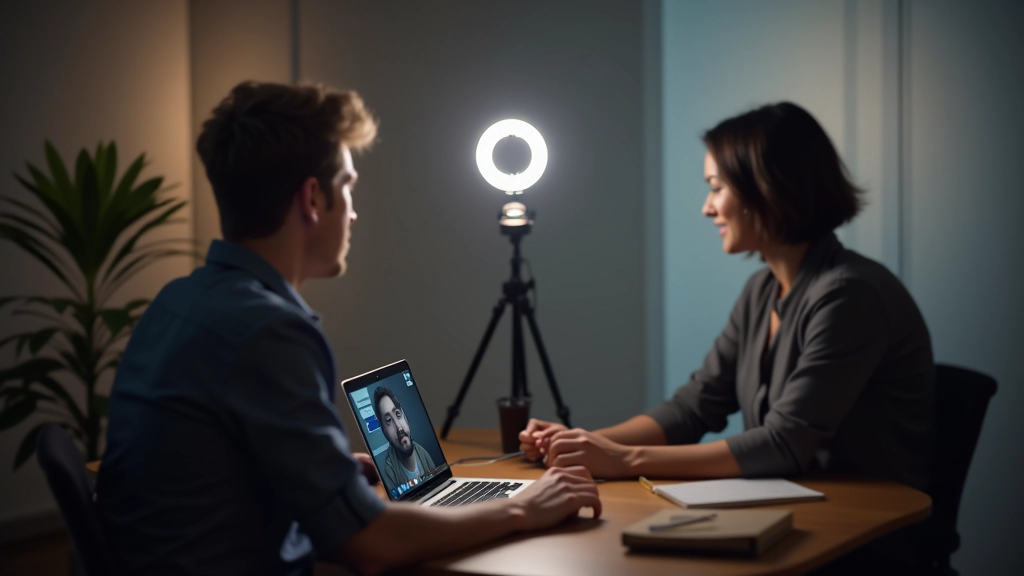
Coloca la fuente de luz principal FRENTE a ti, no detrás. Luz de fondo crea siluetas y hace que tu cara sea un punto oscuro. La luz debe iluminar tu rostro directamente. Si usas luz natural de una ventana, siéntate frente a ella. Si es artificial, coloca una lámpara de escritorio o ring light a 60 centímetros de distancia, ligeramente elevada.
Evita luz directa que cause sombras duras en tu cara. Si tienes una ventana brillante detrás, corre una cortina para difuminar la luz. Esto suena técnico pero en realidad es simple: quieres luz suave que ilumine tu rostro de manera uniforme.
Luz natural (5500K) es ideal. Luz de bombillas amarillas (3000K) hace que te veas enfermo. Si tu oficina tiene iluminación cálida, añade una lámpara LED blanca para equilibrar. Las cámaras modernas se adaptan, pero la mezcla de dos tipos de luz causa problemas. Elige uno: natural o LED blanco, no ambos.
Tu cámara web probablemente es 1080p o 720p. Ambas son suficientes para videoconferencias. Lo importante es que uses la resolución correcta PARA TU CONEXIÓN.
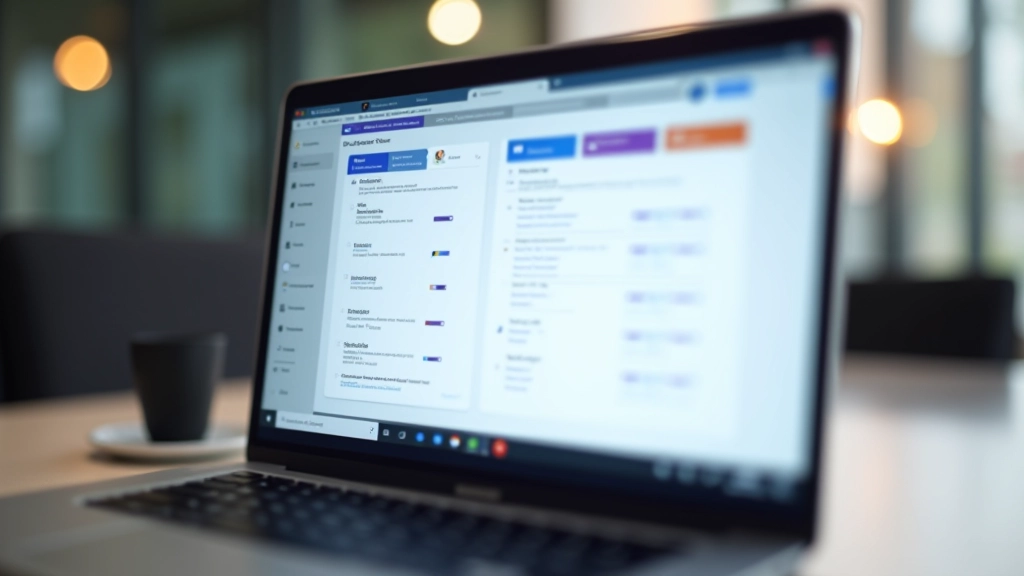
Si tu internet es lento (menos de 5 Mbps), usa 720p. Si tienes conexión buena (más de 10 Mbps), 1080p está bien. No subas la resolución solo porque puedas. Si tu ancho de banda es limitado, una resolución alta causa lag y cortes.
La mayoría de plataformas ajustan esto automáticamente. Pero si tu video se ve entrecortado o pixelado durante llamadas, baja manualmente a 720p. Verás una diferencia inmediata.
Mantén el enfoque automático activado. Las cámaras modernas lo hacen bien. Si notas que el enfoque “busca” constantemente (imagen borrosa y clara alternadamente), desactiva el enfoque automático y enfoca manualmente una sola vez a la distancia donde usualmente estés. En Zoom y Teams esto está en Configuración Vídeo.
Los pasos descritos en esta guía son recomendaciones técnicas generales. Los resultados pueden variar según tu hardware, conexión de internet y configuración específica. Si experimentas problemas persistentes con tu cámara después de seguir estos pasos, consulta el manual de tu dispositivo o contacta al soporte técnico del fabricante.
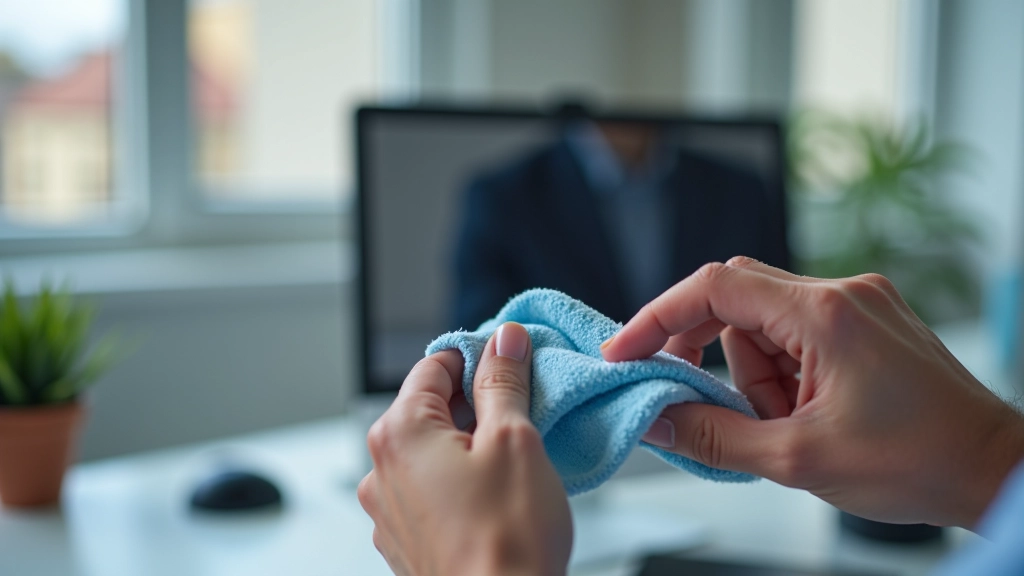
Primero: limpia la lente de tu cámara. Una capa de polvo es la causa número uno. Usa un paño suave y seco. Segundo: ajusta el enfoque manualmente (desactiva automático, enfoca una vez). Tercero: asegúrate de que haya suficiente luz. Las cámaras necesitan luz para enfocar correctamente.
Esto es por ancho de banda insuficiente, no por la cámara. Baja la resolución a 720p. Cierra otras aplicaciones que usen internet (descargas, streaming). Si el problema persiste, tu conexión necesita mejorar. Usa Ethernet en lugar de WiFi si es posible.
Tu cámara está malinterpretando el balance de color. Puede ser por luz de dos temperaturas diferentes (natural + artificial). Solución: usa solo una fuente de luz. O permite que la cámara se adapte: abre la plataforma de video, apunta hacia una pared blanca durante 5 segundos, y la cámara recalibrará el balance.
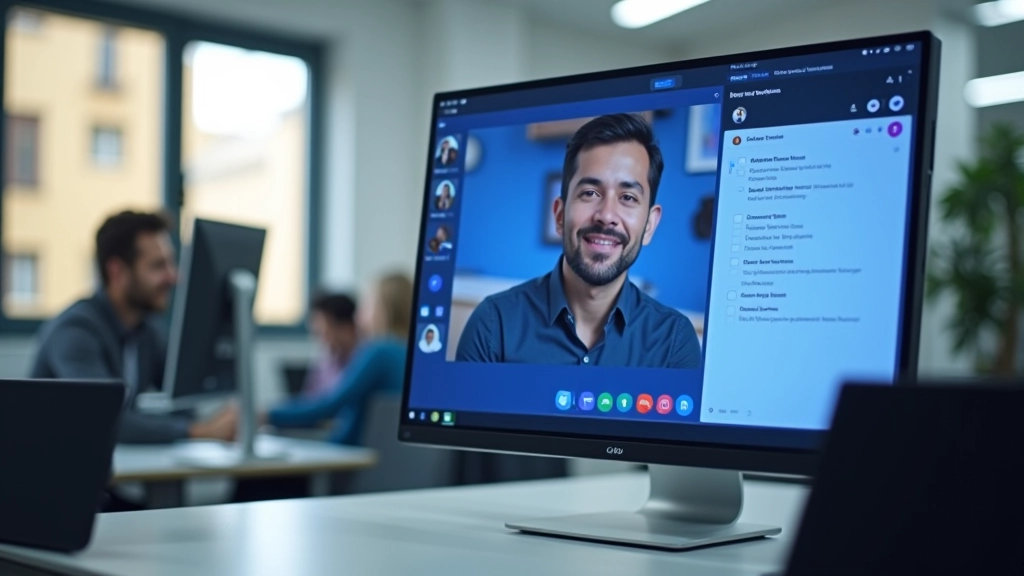
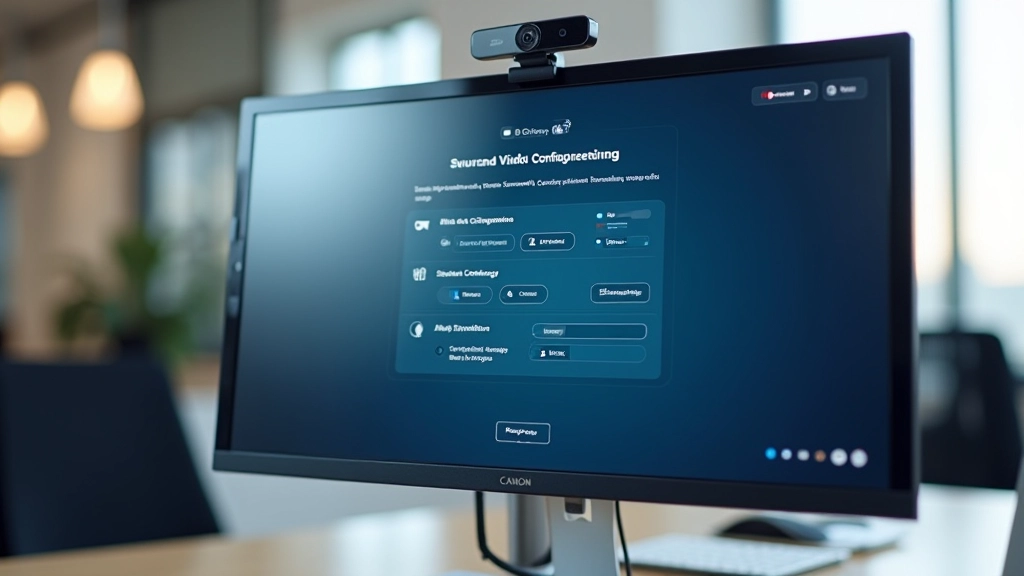
Ve a Configuración Vídeo. Aquí encontrarás “Cámara”, “Resolución”, “Enfoque automático” y “Luz de relleno automática”. Activa la luz de relleno si tu iluminación es débil. Ajusta la resolución según tu conexión. Prueba los cambios en una llamada de prueba.
Configuración Dispositivos Cámara. Teams tiene menos opciones que Zoom, pero permite elegir la cámara si tienes varias. Si tu imagen se ve mal, intenta “Configuración Privacidad” y desactiva cualquier efecto de video que esté activo.
Haz clic en los tres puntos (menú) Configuración Cámara. Google Meet es minimalista: solo puedes elegir la cámara y aplicar filtros básicos. La mayoría de ajustes se hacen en el nivel del sistema operativo.

Posiciona luz frente a ti, no detrás. Usa luz natural o LED blanco a 60 cm de distancia.
Limpia la lente de tu cámara con un paño suave. Polvo es la causa número uno de imágenes borrosas.
Abre tu plataforma de video y ajusta resolución según tu conexión. 720p si es lenta, 1080p si es rápida.
Haz una llamada de prueba con un amigo. Pídele que te diga honestamente cómo se ve. Ajusta según su feedback.
Eso es todo. No necesitas equipos caros. Con iluminación correcta, una lente limpia y configuración adecuada, tu video se verá profesional. La mayoría de problemas de calidad de cámara se resuelven en menos de una hora.
Si después de estos pasos tu imagen sigue siendo pobre, probablemente sea un problema de hardware (cámara muy antigua o defectuosa) o conexión de internet (insuficiente ancho de banda). En ese caso, considera actualizar tu cámara o tu plan de internet.