Optimizar la Calidad de Cámara en Tus Videollamadas
Ajustes de iluminación, resolución y enfoque. Resuelve problemas comunes de imagen en videoconferencias.
Una guía práctica para entender tipos de micrófono, conectividad y configuración. Desde opciones básicas hasta equipos profesionales adaptados a tu espacio de trabajo en Vigo.
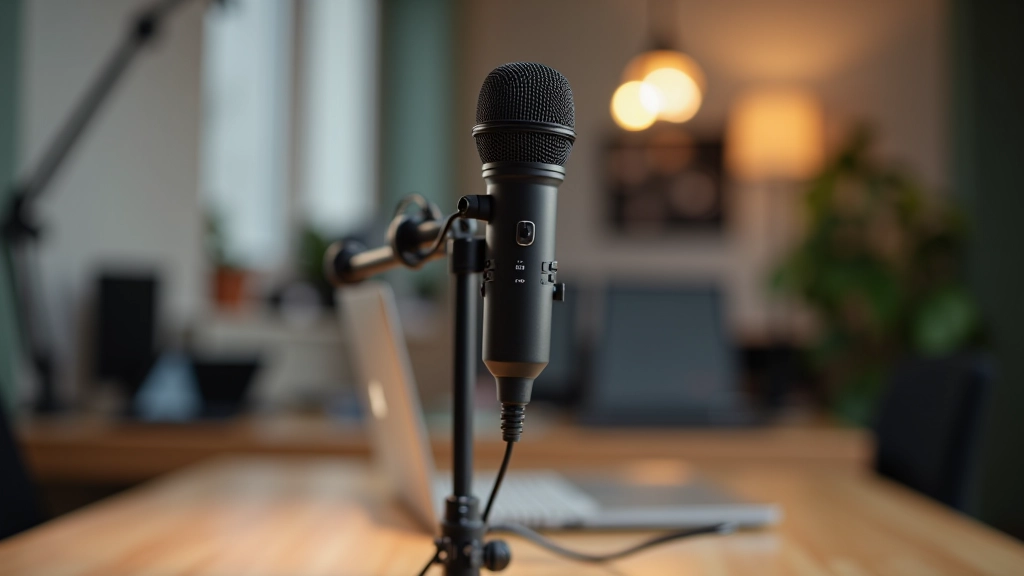
Cuando te conectas a una videollamada, tu cámara capta solo el visual. Pero tu voz es lo que la gente realmente escucha. Un micrófono mediocre hace que suenes lejano, con ruido de fondo o como si hablaras dentro de una lata. Un micrófono decente cambia completamente la experiencia.
La buena noticia: no necesitas gastar una fortuna. Hay opciones sólidas para todos los presupuestos. Lo importante es entender qué tipos existen, cómo se conectan y cuál se adapta a tu espacio de trabajo.
Está en tu laptop o monitor. Conveniente pero con limitaciones. Capta ruido ambiental y no proporciona aislamiento. Funciona en emergencias, pero los compañeros notarán la diferencia.
Desde 20 euros en adelante. El micrófono está pegado a tu boca, así que capta principalmente tu voz. Excelente relación calidad-precio. Algunos vienen inalámbricos, otros por cable USB.
Se conecta directamente a tu PC. Mayor control sobre el sonido. Vienen con soportes, brazos articulados o bases estables. Precio: 50-150 euros para opciones fiables. Ideal si pasas muchas horas en videollamadas.
La opción premium. Requiere interfaz de audio. Más de 150 euros. Si haces podcasts, grabaciones o presentaciones regularmente, merece la pena. No es overkill para videoconferencias normales.
Plug-and-play. Tu ordenador lo reconoce automáticamente. Sin controladores adicionales en la mayoría de casos. Recomendado para principiantes.
El conector clásico. Funciona con cualquier dispositivo que tenga entrada de micrófono. Barato, pero necesitas un adaptador USB si tu laptop no tiene jack.
Libertad de movimiento. Más caro. Requiere emparejamiento y baterías. Perfecto si necesitas moverte por tu oficina durante las llamadas.
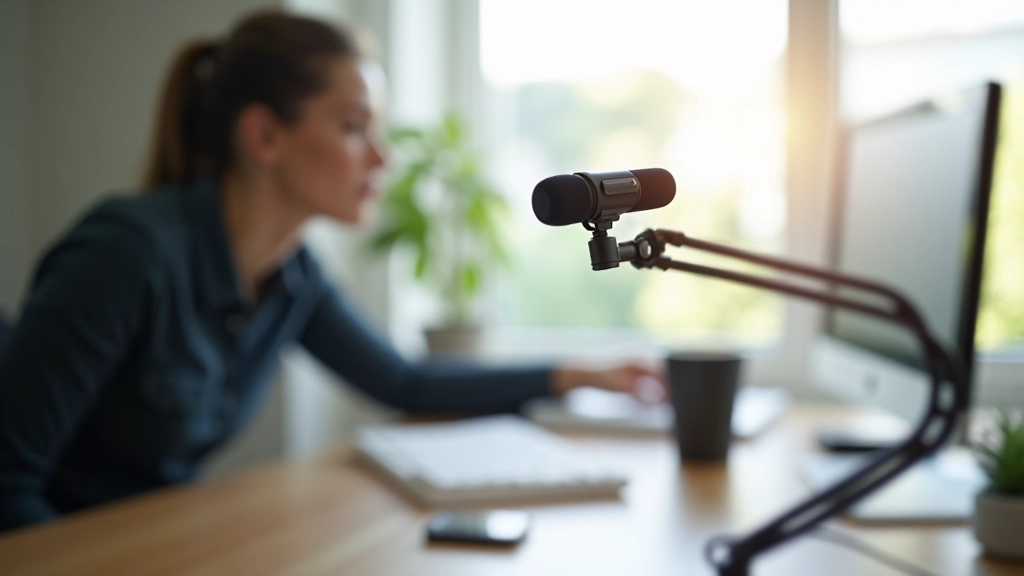
Muchas personas compran un buen micrófono y luego lo colocan a 60cm de distancia. Eso no funciona. El micrófono necesita estar cerca de tu boca — entre 15 y 30cm idealmente.
Esto vale para cualquier micrófono que compres. Un USB de 60 euros bien posicionado suena mejor que uno de 200 euros en el rincón del escritorio.
En Windows: Configuración Sistema Sonido Entrada de micrófono. En Mac: Preferencias del Sistema Sonido Entrada. Tu micrófono debe aparecer en la lista.
Habla normal en el micrófono. El nivel debe estar entre 50-80% en la barra de entrada. Si está muy bajo, ajusta el volumen en tu SO o en los controles del micrófono.
Zoom, Teams, Meet, Jitsi — todos tienen un menú de configuración de audio. Busca “Micrófono” o “Audio Input” y selecciona tu dispositivo de la lista.
La mayoría de plataformas ofrecen un botón “Probar micrófono”. Graba un mensaje corto y escúchalo. Suenas claro? Se escucha el ruido de fondo? Ajusta según sea necesario.
Incluso con un micrófono bueno, el ruido ambiental puede ser un problema. Un ventilador, el tráfico en la calle, compañeros de casa — todo se cuela en la llamada.
Soluciones prácticas
Cierra las ventanas si hay ruido exterior. Apaga dispositivos innecesarios. Usa la supresión de ruido que ofrecen las plataformas (Zoom, Teams) — la mayoría funciona bien. Si tu micrófono USB tiene controles de ganancia, bájala ligeramente para que no capture tanto ruido ambiental.
Para espacios muy ruidosos, considera un micrófono unidireccional (cardioide) — captura principalmente desde la dirección frontal, rechazando el ruido lateral. La mayoría de micrófonos USB decentes usan este patrón.
Esta guía proporciona información educativa sobre tipos de micrófono y configuración. Las características específicas de cada dispositivo varían. Recomendamos consultar el manual del fabricante para tu modelo particular y verificar la compatibilidad con tu sistema operativo antes de la compra. Las configuraciones descritas se aplican a sistemas Windows 10+ y macOS 10.13+ con navegadores modernos (Chrome, Firefox, Safari, Edge).
No necesitas el micrófono más caro. Necesitas uno que esté cerca de tu boca, bien posicionado y configurado correctamente en tu dispositivo. Un auricular básico USB de 30-50 euros, bien colocado, vencerá al micrófono integrado de tu laptop de 2000 euros.
La jerarquía es así: posicionamiento > micrófono > software. Invierte en un soporte o brazo articulado si es necesario. El resto vendrá solo.
Ya tienes micrófono pero algo no suena bien? Revisa la configuración primero. El 80% de los problemas de audio en videoconferencias se resuelven ajustando niveles, eliminando aplicaciones de ruido no deseadas o moviendo el micrófono 10cm más cerca.