Cómo Elegir el Micrófono Correcto para Videoconferencias
Guía práctica sobre tipos de micrófono, conectividad y configuración. Desde opciones USB simples hasta micrófonos inalámbricos profesionales.
Diagnostica problemas de conexión, mejora tu ancho de banda y configura tu red WiFi correctamente para videollamadas sin interrupciones.
La calidad de tus videollamadas depende más de tu conexión que de cualquier otro factor. Un micrófono excelente y una cámara HD no sirven si tu internet se corta cada 30 segundos. Lo hemos visto cientos de veces — gente frustrada porque su reunión importante se congela justo en el momento clave.
Aquí está la realidad: no necesitas fibra óptica de 600 Mbps. De verdad. Lo que sí necesitas es una conexión estable y predecible . Eso significa ping bajo, sin pérdida de paquetes, y ancho de banda suficiente. Nosotros te enseñamos a diagnosticar exactamente qué está fallando en tu red y cómo arreglarlo sin gastar una fortuna en equipamiento nuevo.
Antes de que gastes dinero en cualquier cosa, necesitas saber qué está pasando realmente. Hay tres culpables principales: velocidad insuficiente, latencia alta, o pérdida de paquetes. Cada uno causa síntomas diferentes.
Usa Speedtest (speedtest.net) o Fast.com. Necesitas al menos 2.5 Mbps de descarga y 2.5 Mbps de subida para una videollamada 1080p estable. Pero aquí viene lo importante: si vives en una casa con más gente, multiplica eso por el número de personas. En una casa de 4 personas con otras actividades online, querrás 10 Mbps de subida.
El ping es el tiempo que tardan tus datos en llegar al servidor. Un ping bajo (menos de 50 ms) es lo ideal. Si tu ping está entre 50-100 ms, notarás un pequeño retraso en la conversación pero será tolerable. Más de 100 ms y empieza a parecer como si hablaras por radio militar.
Este es el culpable silencioso. En Windows, abre símbolo del sistema y ejecuta: ping -t 8.8.8.8 durante 30 segundos. Si ves algún “timeout” o pérdida de paquetes, tienes un problema. En Mac, es: ping -c 30 8.8.8.8. Cualquier pérdida de paquetes causará congelaciones durante las videollamadas.
Si estás usando WiFi (y la mayoría lo hacemos), aquí hay cambios que harán una diferencia enorme. Primero, no confíes en la configuración por defecto del router. De verdad, es lo peor que puedes hacer.
La mayoría de routers modernos transmiten en dos bandas: 2.4 GHz y 5 GHz. La de 5 GHz es más rápida pero tiene menor alcance. Si estás cerca del router, usa 5 GHz. Es menos probable que sufra interferencias de microondas, bluetooth, o los vecinos.
Los routers en 2.4 GHz solo tienen 3 canales que no se superponen: 1, 6 y 11. Si tu vecino está en el canal 6, tú deberías estar en el 1 o 11. Descarga WiFi Analyzer (Android) o Wifi Explorer (Mac) para ver qué canales están saturados en tu zona.
Coloca tu router en un lugar central y elevado. No en una esquina, no en el armario, no debajo de la escalera. Los routers transmiten en todas direcciones desde el centro, así que la altura importa. Ideal: estantería abierta en el centro de tu espacio de trabajo.
Microondas, hornos y teléfonos inalámbricos viejos interfieren con 2.4 GHz. Si usas 5 GHz, esto no es problema. Si tienes que usar 2.4 GHz, mantén el router lejos de estos aparatos. Sí, en serio.
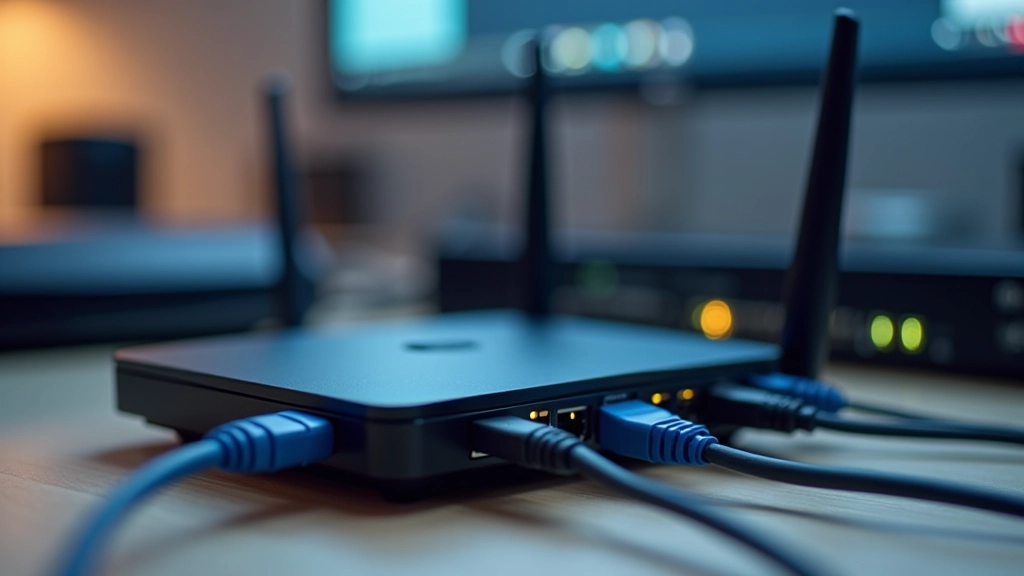
Si tu conexión es importante (y lo es, si haces videollamadas de trabajo), usa cable Ethernet. Punto. No es porque WiFi sea malo — es porque Ethernet es predecible . No tiene interferencias. No compite con 50 dispositivos IoT en tu red. No se ve afectado por si tu vecino compra un nuevo router.
No puedes llegar con un cable hasta tu escritorio? Hay soluciones. Powerline adapters usan el cableado eléctrico de tu casa para transmitir datos. No es tan bueno como Ethernet directo, pero es mucho mejor que WiFi para videoconferencias. Espera a que caiga el precio si es necesario — es una inversión que vale la pena.
Consejo profesional: Si tu oficina está a más de 20 metros del router, un cable Ethernet de 20-30 metros es más barato que un adaptador powerline. Los cables Cat6 no son caros. Y te ahorrarán horas de frustración.
Este contenido es informativo y educativo. Los pasos descritos son recomendaciones técnicas generales basadas en mejores prácticas de conectividad. Los resultados pueden variar según tu proveedor de internet, ubicación, equipamiento y configuración específica. Si experimentas problemas persistentes de conexión, te recomendamos contactar a tu proveedor de internet o un técnico especializado. Algunos ajustes de router pueden requerir acceso a la interfaz de administración — si no te sientes cómodo, solicita asistencia profesional.
No necesitas ser ingeniero de telecomunicaciones para tener videollamadas estables. Solo necesitas entender tres cosas: qué velocidad tienes, cómo está configurado tu router, y si estás usando la conexión correcta (Ethernet o WiFi optimizado).
Ejecuta una prueba de velocidad y verifica tu ping. Si está por debajo de los mínimos, llama a tu proveedor.
Cambia tu router a la banda 5 GHz si es posible. Selecciona un canal que no esté saturado en tu zona.
Si las videollamadas son críticas para tu trabajo, invierte en un cable Ethernet o powerline adapter. Vale cada euro.
Una conexión estable transforma completamente tu experiencia en videoconferencias. Ya no tendrás que repetir “Me escuchas?” cinco veces por reunión. Ahora sí puedes enfocarte en lo que realmente importa: la conversación.